Buenas, hoy arrancando el ordenador me he dado cuenta que sin ni siquiera abrir chrome este consumo bastante memoria ram.
Sigue leyendo configurar chrome para que no consuma memoria ram
Buenas, hoy arrancando el ordenador me he dado cuenta que sin ni siquiera abrir chrome este consumo bastante memoria ram.
Sigue leyendo configurar chrome para que no consuma memoria ram
Tenemos un servidor alojado en un edificio en el cual tenemos acceso por SSH, la idea es utilizar este servidor como proxy para navegar por Internet a través de él (como si estuviésemos delante del servidor navegando por Internet).
En este tutorial voy a crear un proxy escuchando el puerto 8081, el puerto podéis cambiarlo a vuestro antojo.
1- Instalamos el Foxproxy (en firefox)
https://addons.mozilla.org/es/firefox/addon/foxyproxy-standard/
2- Descargamos el putty.
http://the.earth.li/~sgtatham/putty/latest/x86/putty.exe
3- Abrimos el putty
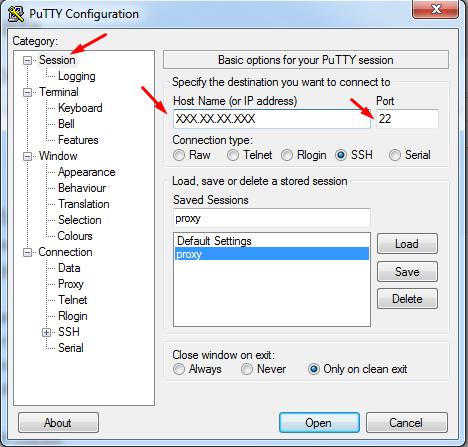
Ponemos la dirección IP de nuestro servidor (el cual tenemos acceso mediante SSH)
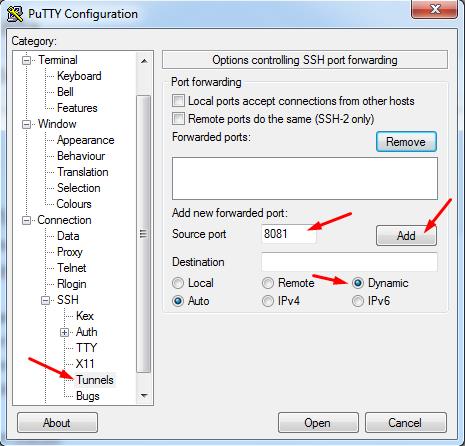
Ahora buscamos la pestaña Tunnels e introducimos el puerto por el que nosotros enrutaremos toda la navegación en nuestro Firefox.
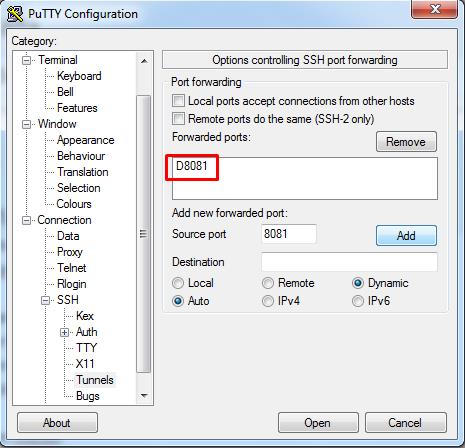
Perfecto, ya lo tenemos configurado, le damos a «Open» e introducimos el usuario y contraseña de nuestro servidor (conexion mediante ssh).
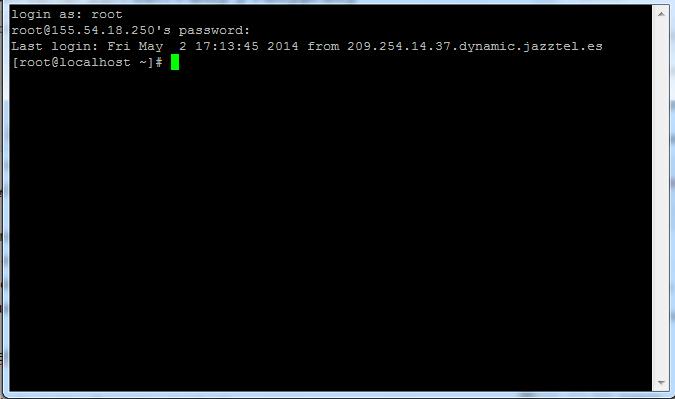
Perfecto, ya tenemos el túnel preparado, ahora solo falta configurar el navegador Firefox para poder navegar a través del túnel que hemos creado.
Abrimos Firefox y pulsamos sobre el nuevo icono que nos aparece en la barra de navegación.
 Seguidamente le damos a «Añadir nuevo proxy»
En la ventana que nos aparece introducimos la direccion ip 127.0.0.1 y el puerto que hemos configurado en el putty, en el caso de este tutorial es el 8081.
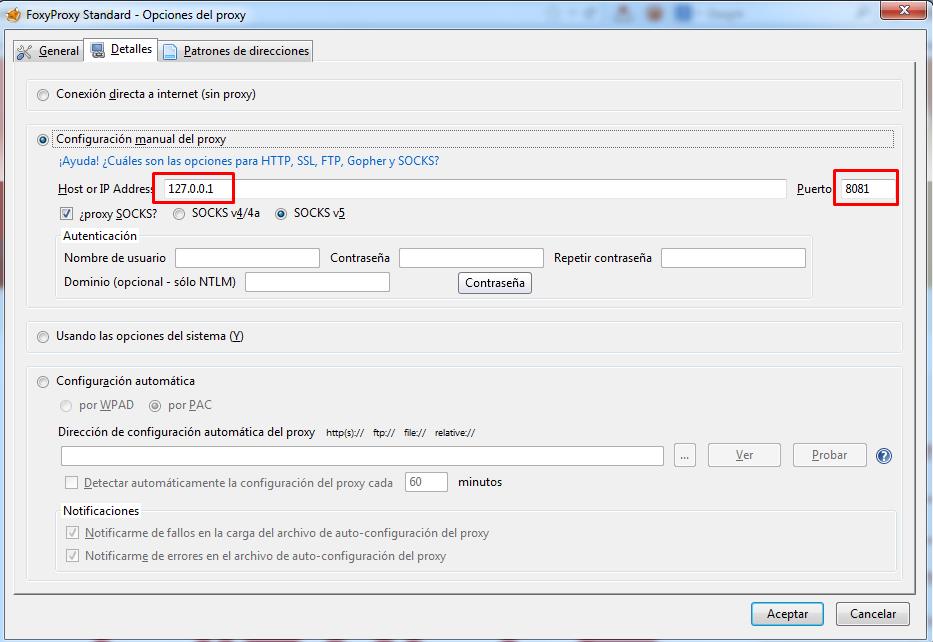
Pulsamos aceptar y ya tenemos todo configurado, ahora solo falta probarlo.
Pinchando sobre el icono del plugin con el botón derecho pulsamos sobre el proxy que hemos creado y automáticamente empezaremos a navegar a través de nuestro túnel SSH.
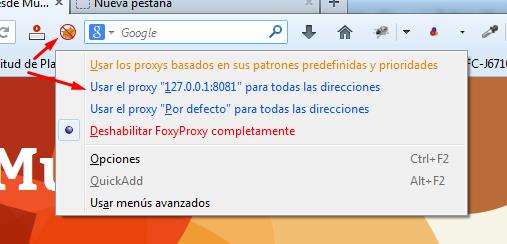
¿Como podemos saber si estamos navegando a través del proxy? La forma mas sencilla es viendo la ip http://www.cualesmiip.com/ que tenemos antes de utilizar el puglin Foxproxy , activamos el proxy y volvemos a consultar nuestra ip y veremos como ha cambiado.
Espero que les sea de utilidad.
Consejo: Para no estar configurando el Putty cada vez que queramos utilizarlo, podeis guardar la configuración, para ello solo teneis que darle a «Save» en la pestaña de «Session» una vez que tengáis todos los datos introducidos.
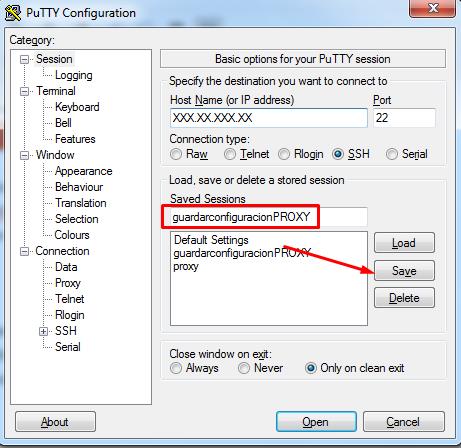
Así cada vez que habraís el putty podeis seleccionar vuestra configuración pinchando sobre el nombre de la configuracion (ej: guardarconfiguracionPROXY) y pulsar «Load», automaticamente ya tendreis todo configurado para darle a «Open» y crear el túnel SSH.

Se puede realizar desde el menu administrativo, en la opción Open Folder.. y seleccionando la carpeta de proyecto en la ventana de búsqueda.
también podemos realizar lo mismo seleccionando el folder o carpeta de proyecto de nuestro escritorio o del explorador de elementos, arrastrándola hasta el área de trabajo de sublime text 2.
Hay que tener en cuenta que el solo hecho de abrir un folder o carpeta de proyecto en nuestra área de trabajo, no implica que el proyecto haya sido creado y guardado.
Para realizar el guardado de nuestro folder o carpeta como proyecto en sublime text 2, en el menu administrativo en la opción de Proyect, damos clic en Save Proyect As.., se abrirá una ventana de guardar como, digitando un nombre para nuestro proyecto y guardar.
Nota:
Es importante crear una folder en el cual guardaran los archivos con extensión .sublime-project, algunos plugins de sublime text requiere que el proyecto este en el mismo folder de los archivos del proyecto.
Ya existente varios proyectos creados, por medio del menu administrativo, Proyect en la opción Switch Proyect in Windows, la seleccionamos y nos aparecerá una ventana de búsqueda y selección de proyectos.
también podemos utilizar los famosos atajos, que nos permiten facilitarnos el trabajo de navegar con el ratón y hacer clic, por medio de la combinación de teclado, usando las teclas Ctrl + Alt + P, como se indica en la imagen anterior, nos aparecerá la ventana de búsqueda y selección de proyectos.
Es importante destacar que al seleccionar alguno de los proyecto, sublime text 2 no abrirá una nueva ventana de trabajo, sino actualizara nuestra área de trabajo con los archivos del proyecto seleccionado.
Sublime Text 2 es un editor de texto simpático que funciona en Linux, Mac y Windows. El poder de Sublime Text 2 se encuentra en las extensiones o plugins: completado inteligente, integración con Git, manejo de archivos de proyecto, diff, entre otras delicias un programador sabrá agradecer.
Aunque la versión de prueba funciona bien y sin restricciones, vale la pena pagar por Sublime Text2.
La primera vez que usé Sublime Text 2 fue una frustración completa para mi porque venia de usar IDEs como Netbeans y Visual Studio (malacostumbrado) y no entendía cómo instalar Plugins. Hice el presente tutorial para ayudar a comprender el funcionamiento del Package Control. Al final hay una lista de paquetes interesantes según mi modesta experiencia.
1. Instalar Sublime Text 2
Sublime Text 2 es facil de Instalar en Windows, Linux y OSX. No hay mucho que decir sobre la instalación. El problema en Sublime Text 2 es entender es el Package Control: no está activado desde la primera instalación y no hay indicios para los novatos acerca de su activación (a pesar de buscar con persistencia en el Menú).
2. Instalar el Package Control
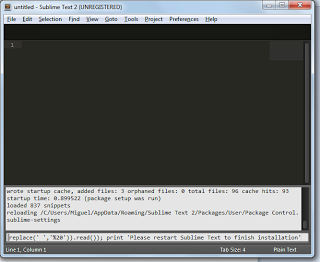
Para activar el Package Control abrimos la consola usando el menú View > Show Console y en la caja de texto inferior pegamos lo siguiente:
import urllib2,os; pf='Package Control.sublime-package'; ipp=sublime.installed_packages_path(); os.makedirs(ipp) if not os.path.exists(ipp) else None; urllib2.install_opener(urllib2.build_opener(urllib2.ProxyHandler())); open(os.path.join(ipp,pf),'wb').write(urllib2.urlopen('http://sublime.wbond.net/'+pf.replace(' ','%20')).read()); print('Please restart Sublime Text to finish installation')
Tal como vemos aquí:
 |
Luego presionamos Enter. Esperamos un momento. Ahora Sublime Text 2 nos pide reiniciar el programa. Finalmente hay un nuevo elemento en Preference > Package Control. Listo ya tenemos lo que queríamos
Otra manera de instalar el Package Control de manera artesanal y altas emociones se encuentra en: http://wbond.net/sublime_packages/package_control/installation
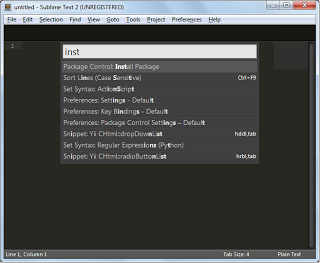
Para instalar los Plugins usaremos el menú oculto de Sublime Text 2 presionando Shift + Ctrl + P. En la caja emergente escribe «Install Package», presiona Enter. Como resultado obtenemos una lista. Seleccionamos el paquete que nos interesa en la lista, esperamos el momento que dura el proceso y listo, ya tenemos la extensión instalada en Sublime Text 2.
 |
|
Shift + Ctrl + P en Sublime Text 2 |
2. Paquetes de Sublime Text 2 recomendados
Hice una pequeña lista recomendando paquetes que puedes usar según mi experiencia:
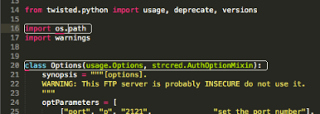
SublimeLinter
Subraya los potenciales errores de un programa, muy útil para ahorrar tiempo detectando la falta de un punto y coma o el cierre de paréntesis.
 |
|
SublimeLinter ayuda mucho. |
Alignment
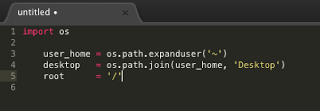
Formatear código rápido presionando Ctrl + Alt + a.
 |
|
Mucho mejor y más claro. |
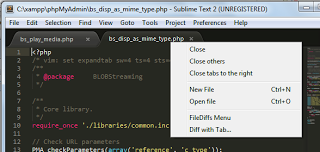
FileDiffs
Compara archivos entre los Tabs actuales.
 |
|
Diff Sencillo sin problemas. |
Otros interesantes:
Hola chicos, este es otro programa esencial para todos aquellos que utilizan los terminales, en Windows yo siempre he utilizado PuTTy, pero el único inconveniente que tenía era que no tenia la capacidad de tener varias sesiones en pestañas y se me llenaba la barra de multitud de instancias de PUTTY y me volvía loco a la hora de buscar el terminal que necesitaba, esta es una de las muchas razones por las que he empezado a utilizar este programa, es una forma de «dopar» al tradicional PuTTY y darle una vuelta de tuerca.
Sigue leyendo PuTTy Connection Manager
Os quiero presentar un programa que he conocido a través de mi amigo Nicasio.
Sublime Text 2 es un editor de textos al estilo Notepad++ pero con mayor funcionalidad.
El poder de Sublime Text 2 se encuentra en sus extensiones o plugins y en las múltiples características que contiene: completado inteligente, integración con Git, movimiento entre archivos de proyecto, diff, entre otras delicias para el programador que se dedica a escribir código todo el día usando PHP, Python, Ruby o cualquier otro lenguaje de programación sin IDE agradecerá.
A diferencia de Komodo, Notepad++ y gEdit con Plugins, debo afirmar que Sublime Text 2 tiene buen rendimiento, es ligero (No como Eclipse o NetBeans para PHP) y muy productivo, por tanto vale la pena pagar la licencia y sino, pues habrá que lidiar con el mensaje que recuerda a diario y si tiempo de caducidad el mensaje «UNREGISTERED».
Se distribuye de forma gratuita, sin embargo no es Software libre se puede obtener una licencia para su uso ilimitado, pero el no disponer de esta no genera ninguna limitación mas allá de una alerta cada cierto tiempo.