Cómo cambiar el título del sitio y la fuente de texto de la descripción en Twenty Seventeen

/* SITE TITLE */
/* Mobiles */
.site-title {
	font-family: Tahoma;
	font-size: 20px;
	text-transform: lowercase;
}
 
/* Computer screens */
@media screen and (min-width: 48em) {
.site-title {
	font-family: Tahoma;
	font-size: 40px;
	text-transform: lowercase;
	}
}
 
/* SITE DESCRIPTION */
/* Mobiles */
.site-description {
	font-family: Tahoma, Geneva, sans-serif;
	font-size: 15px;
	line-height: 17px;
	text-transform: lowercase;
}
 
/* Computer screens */
@media screen and (min-width: 48em) {
.site-description {
	font-family: Tahoma, Geneva, sans-serif;
	font-size: 22px;
	line-height: 26px;
	text-transform: lowercase;
	}
}


Poner el tema Twenty Seventeen con ancho completo

La apariencia de ancho completo debería funcionar en todo el sitio (por ejemplo, páginas únicas, archivos de publicaciones únicas y blogs).
Dónde y cómo hacer que el ancho del contenido y las áreas de la barra lateral a pantalla completa.

Para poner este código tienes que ir a Aparencia - Editor y editar el estilo.css
.wrap {
	/* margin-left: auto; */
	/* margin-right: auto; */
	max-width: 100%;
	/* padding-left: 2em; */
	/* padding-right: 2em; */
}
 
@media screen and (min-width: 48em) {
	.wrap {
		max-width: 100%;
		/* padding-left: 3em; */
		/* padding-right: 3em; */
	}
}
 
.page.page-one-column:not(.twentyseventeen-front-page) #primary {
	/*margin-left: auto;*/
	/*margin-right: auto;*/
	max-width: 100%;
}
 
@media screen and (min-width: 30em) {
	.page-one-column .panel-content .wrap
	{
		max-width: 100%;
	}
}


Como aumentar la velocidad en wordpress

proteger WordPress contra virus

La popularidad de WordPress juega en su contra en algunos aspectos. El hecho de que cada vez más empresas usen WordPress para sus webs oficiales, plataformas de comercio electrónico y blogs corporativos hace que nuestro querido WordPress sea objetivo de ataque de hackers.

Y el modo más habitual que usan los hackers para controlar un sitio web suele ser introducir malware en el código, de manera que puedan conseguir permisos de administración y, con ello, acceder a todos los datos de la web para sus usos, habitualmente fraudulentos.


Ya he hablado en otras ocasiones de algunas medidas para asegurar WordPress, pero hoy quiero hacer lista de los básicos, a modo de recordatorio, para proteger de malware a WordPress.

Vamos a ello …

  1. Cambia las contraseñas con regularidad: no solo la de WordPress sino también las de acceso FTP, PHPmyAdmin e incluso la de acceso al panel de control de tu proveedor de alojamiento. Te puedes ayudar de algún plugin para forzar el cambio de contraseña en WordPress, el resto es cosa tuya. Lo ideal es que cambies tus claves como mínimo cada mes, y siempre uses buenas contraseñas, de al menos 12 caracteres que incluyan mayúsculas, minúsculas, números y caracteres especiales. Para esto último yo suelo usar un generador automático de contraseñas para Mac pero también tienes utilidades web como esta.
  2. Asegura la instalación de WordPress: aprovecha los muchos y buenos plugins para asegurar WordPress. Hay muchos y buenos, y encontrar la perfecta combinación hará tu WordPress mucho más seguro.
  3. Actualiza todo: no te fíes de plugins y temas sin actualizar o que llevan mucho tiempo sin tener una revisión por parte del desarrollador. Muchos plugins y temas usan scripts susceptibles de ser hackeados para incluir malware así que empieza por ahí. Una de las ventajas de los temas y plugins premium (de pago) es que el desarrollador adquiere un compromiso de actualización y cuidado por sus clientes, de manera que va actualizando sus productos para que sean seguros. Una opción también segura es probar siempre plugins y temas del repositorio oficial, pues también están sujetos a un proceso de revisión. Por supuesto, JAMÁS descargues temas premium (o no) desde redes P2P por ahorrarte unos pocos euros, ahí te aseguro que en el 99% de las veces te vas a encontrar temas y plugins con código inyectado que te meterán en problemas.
  4. Haz copias de seguridad: SIEMPRE, no dejes al azar el hecho de que una mañana te dispongas a visitar tu web o blog y descubras que no puedes acceder o que te lo han inyectado de malware. Hay muchos y buenos plugins para hacer backup en WordPress, además de las utilidades de backup de los proveedores de hosting. Hay incluso utilidades para hacer backup de WordPress en Dropbox.
  5. Limpia la tabla wp_options: esta es una de las tablas de la base de datos más delicada, donde están los ajustes e información de acceso de WordPress, así que limpia esta tabla de todo lo que sobre habitualmente. Ya escribí una guía para mantener limpia la tabla wp_options así que úsala habitualmente.
  6. Cambia de ruta del fichero wp-config y la carpeta wp-content: desde hace ya varias versiones que es posible cambiar la ruta del archivo wp-config.php y la carpeta wp-content. El fichero wp-config.php es uno de los más peligrosos pues contiene la información de acceso a tu base de datos. la carpeta wp-content contiene los plugins, el tema que usas y muchos ficheros de configuración de plugins y scripts, además de cachés, así que es buena idea eliminar las rutas de acceso obvias para evitar miradas indiscretas.
  7. Protege el archivo .htaccess: otro de los archivos vitales de cualquier instalación, que contiene ajustes y rutas de todo tipo, que además se carga antes que todo lo demás, es el fichero de Apache .htaccess. Así que no está de más protegerlo, cosa que además es muy fácil como expliqué en el artículo de cómo proteger el archivo .htaccess.
  8. Usa el archivo .htaccess como protección extra: si ya has protegido el mismo fichero .htaccess puedes proteger WordPress desde el archivo .htaccess con una buena cantidad de instrucciones que te evitarán más de un disgusto.
  9. No des información gratuita: evita a toda costa etiquetas “meta” y HTML que informen de la versión de WordPress, elimina el archivo “readme.html“, borra el fichero “wp-admin/install.php” y cualquier otro que facilite información sobre tu instalación de WordPress.
  10. Cambia las rutas de acceso a WordPress: otro modo de entorpecer los accesos automáticos es cambiar las rutas de acceso habituales de WordPress. Por si solo no es el sumum de la seguridad pero evita, una vez infectado, acciones automáticas de scripts de malware, que normalmente actúan sobre las rutas predefinidas por WordPress.
  11. Limita los intentos de acceso: otro modo de evitar automatizaciones del malware es limitar los intentos de acceso fallidos. Para esto tienes unos cuantos buenos plugins.
  12. Cambia los “salt” del archivo wp-config.php: desde WordPress 3.0 el archivo “wp-config.php” incluye una buena cantidad de “salts” de seguridad, que son una medida de proteger tu WordPress. En el mismo archivo tienes la ruta para elegir una nueva cadena y cambiarlos. Hazlo de vez en cuando, pues con ello forzarás el cierre de sesión de accesos permanentes, algo que usan bastantes códigos malware.
  13. Vigila cambios en archivos de WordPress: te puedes ayudar de fantásticos plugins para vigilar cambios en los ficheros de WordPress que podrían significar una inyección de código malware.
  14. Configura alertas de seguridad: hay muchos servicios web que ofrecen sistema de alertas que te avisan si tu sitio está comprometido por malware o inyecciones de código. Muchos son gratuitos y bastante competentes así que date de alta en alguno, mejorarán tu control de la seguridad de WordPress.
  15. Crea una cuenta en Google Webmaster Tools: las herramientas para webmasters de Google, además de avisarte de las actualizaciones de WordPress te informarán de inyecciones de código y como eliminarlas, además de que es el lugar donde retirar los avisos de sitio malicioso, que espero que tras estos consejos no veas nunca en una web tuya.

Y hasta aquí. Estos consejos no son todos los posibles, pero si son útiles para proteger WordPress de malware y otros peligros.

Si sabes de alguna medida más de protección cuentánosla en los comentarios, de buen gusto la añadiré a la lista.

Wordpres – solucion pagina no disponible por mantenimiento

boton-wordpress-fondo-blancoHola, el otro dia al actualizar un puglin se me quedo la pagina con el mensaje «No disponible por mantenimineto programado. Vuelve a comprobar el sitio en unos minutos».

El error de “Modo de mantenimiento en WordPress” es uno de los más comunes y tiene una fácil solución.

Sigue leyendo Wordpres – solucion pagina no disponible por mantenimiento

Limpiar y optimizar WordPress

Cómo limpiar y optimizar Tu WordPress
WordPress nos escanta. Es potente, robusto, y se mantiene al día con continuas actualizaciones que van corrigiendo los errores. Pero un poquito de mantenimiento por tu parte permitirá que WordPress siga funcionando de forma rápida y eficiente. Con el tiempo WordPress guarda fragmentos de información en su base de datos, que puede llegar a hincharla con valores innecesarios. Esto ralentiza tu sitio y aumenta el gasto en tu servidor. En este post vamos a ver 10 maneras de optimizar tu instalación de WordPress, de darle una limpieza para eliminar “la grasa” y volver a dejar todo en su lugar.

Copia de seguridad de tu base de datos

Cómo limpiar y optimizar Tu WordPress: Copia de seguridad de tu base de datos
Si llevas ya algún tiempo trabajando con WordPress, esperamos que ya tengas algún sistema para crear tus copias de seguridad de la base de datos de WordPress. Si no, puede que pierdas tu sitio al completo y no puedas recuperarlo. Hay un montón de plugins disponibles para hacer copias de seguridad de tu base de datos. Algunos incorporan otras opciones como: realizar copias programadas, enviar la copia a tu email, etc. Aquí recomendamos WP-DBManager por sus capacidades para hacer copias de seguridad. Antes de continuar con los otros pasos de este post, asegúrese de tener una copia de seguridad actual y de que no hay ninguna almacenada en algún lugar de tu servidor.

Copia de seguridad de tus archivos

Cómo limpiar y optimizar Tu WordPress: Copia de seguridad de tus archivos

Las partes más importantes de tu WordPress se guardan en la base de datos. Esto es: Contenido de los post y las opciones de configuración. Pero a demás de copiar la base de datos, tienes que realizar copias de seguridad de los archivos en tu servidor. Deberías de conservar todos los archivos. Se supone que los plugins y los archivos de instalación de WordPress los puedes volver a descargar de la web. Pero si has realizado (o te han realizado) alguna modificación en algún plugin, si no lo copias, lo perderías. Por lo que aunque los archivos que en teoría deberías de mantener siempre con copia de seguridad son: las imágenes, y el tema que usas. Aquí te recomendamos que hagas copias de todos los archivos a al menos, de todos los contenidos de la carpeta wp-content. Esta es la única forma de asegurarte que dispondrás de copia de todo si hay algún problema. Puedes realizar las copias de manera manual vía FTP o utilizando algún plugin. Quizá el más recomendado sea WordPress Backup to Dropbox que te permite realizar las copias manualmente o programarlas y guardarlas en tu dropbox.

Elimina la configuración de plugins antiguos que no utilizas

Cómo limpiar y optimizar Tu WordPress: Elimina la configuración de plugins antiguos que no utilizas

De seguro que has instalado algún plugin, lo has probado y lo has acabado borrando. O si llevas algún tiempo con WordPress, seguro que has cambiado alguno que otro o has acabado desactivando por inutilidad. Aquellos plugins bien construidos se limpian completamente al borrarlos. Pero esto no ocurre en todos los casos y muchos de los plugins instalados y borrados dejan su tabla de opciones en la base de datos. Estos datos no valen para nada más allá que hacer la base de datos más grande de forma innecesaria. Una buena opción para quitar esto de en medio (y ganar unos cuantos kb) es instalado el plugin: Clean Options. Este nos permite revisar bien la base de datos y eliminar aquello que con seguridad sabemos que sobra. OJO: Elimina solo lo que sabes realmente que sobra. Ya que puedes borrar datos de interés.

Desactivar y eliminar las revisiones

Cómo limpiar y optimizar Tu WordPress: Desactivar y eliminar las revisiones
WordPress guarda automáticamente copias múltiples de las entradas y páginas mientras las estás escribiendo. Esto es útil cuando se produce algún error ya que te permite recuperar la información fácilmente. Pero en la practica, es más perjudicial que beneficioso. Ya que cada entrada que escribes, tiene un montón de versiones guardadas de la misma. Esto hincha la base de datos bastante. Por lo que si estás trabajando con WordPress y no se trata de un blog multi-autor, lo mejor es que lo quites. Se pueden eliminar fácilmente las revisiones existentes con el plugins WP Cleanfix. Y puedes desactivar la función de revisión, agregando esta línea a tu wp-config:

1
define (‘WP_POST_REVISIONS’, false);

Elimina la información Meta no utilizada

Cómo limpiar y optimizar Tu WordPress: Elimina la información Meta no utilizada
Cada entrada se guarda en la base de datos con una colección de información. Esta información va llenando la base de datos con información que en muchos casos, no es relevante. Un ejemplo de ello es “Editar“. Un valor de bloqueo que impiden que una persona trabaje en una entrada si ya lo está haciendo otra. Si tu web no es multi-autor, este valor sobra. Con estas eliminaciones podemos ahorrar unos cuantos cientos de kbs. Una vez más, el plugin WP Cleanfix puede ayudarnos a controlar y eliminar estas opciones integradas.

Deshabilita el cambio de tamaño de imagen

Cómo limpiar y optimizar Tu WordPress: Deshabilita el cambio de tamaño de imagen
Cada vez que subes una imagen utilizando la herramienta de medios de WordPress, se generan automáticamente varias imágenes: una miniatura, una variante mediana y otra grande (a demás de la imagen que subes). Si preparas las imágenes de antemano con las dimensiones adecuadas, entonces todo el sistema de generación de miniaturas no te sirve para nada salvo para ocupar espacio en el servidor de manera innecesaria. Estas imágenes “duplicadas” no generan ningún problema. Sólo aumentan el espacio ocupado e incrementan el tiempo que se tarda en hacer las copias de seguridad. Así que si no lo estás utilizando lo mejor es que lo desactives cambiando a 0 las dimensiones de la miniatura, imagen mediana y grandes en Ajustes > Medios.

Vacía la cola de spam

Cómo limpiar y optimizar Tu WordPress: Vacía la cola de spam
Esta operación deberías de hacerla regularmente. El plugin Akismet recopila aquellos comentarios que en realidad no son más que spam. Pero para poder realizar una comprobación manual, estos quedan guardados en la sección de span de nuestros comentarios. En realidad, no hacen más que ocupar espacio en la base de datos tontamente. Nosotros revisamos la cola de spam 1 vez a la semana. Si no hay nada que realmente no sea spam, la vaciamos Para ello solo hay que ir a: Comentarios Y una vez dentro ir a spam y pulsar el botón vaciar spam. Con esto nos deshacemos de todos ellos en un solo clic.

Reduce el Spam cerrando comentarios

Cómo limpiar y optimizar Tu WordPress: Reduce el Spam cerrando comentarios
Si llevas algún tiempo trabajando con WordPress, te acabas dando cuenta de que la actividad de los comentarios va disminuyendo a medida que las entradas “envejecen“. La mayoría de las veces, los comentarios se añaden en las nuevas entradas que vamos añadiendo. Así que una manera de evitar esto es cerrando los comentarios pasadas “x” semanas. Esto reducirá el nivel de spam recibido en el caso de que realmente sea un número muy alto. Para ello, no tenemos que ira a: Ajustes > Comentarios y marcar la opción: Cerrar automáticamente los comentarios en las entradas con más de “x” días. Ya sólo tienes que seleccionar el número de días que sea correcto para tu caso.

Optimiza la base de datos

Cómo limpiar y optimizar Tu WordPress: Optimiza la base de datos
Después de eliminar todo lo que hemos eliminado, la base de datos agradecerá una optimización. Esta optimización esencialmente desfragmenta y recupera el espacio no utilizado. Muchos de los plugins ya mencionados incluyen una característica de reparación y optimización. Entre ellos: WP-DBManager. No está tampoco de más programar con este plugin una optimización de la base de datos mensual.

Revisa la Seguridad

Cómo limpiar y optimizar Tu WordPress: Revisa la Seguridad
Después de una buena limpieza, una comprobación rápida a la seguridad y todo estará listo. Puedes comprobar la vulnerabilidad con el plugin WP Security Scan.

Y con toda esta revisión, tu WordPress está preparado para volver a “darlo todo” en internet.

consejos para optimizar la velocidad de tu blog en WordPress

17 consejos para optimizar la velocidad de tu blog en WordPress

Hace pocos meses Google anunció que ha decidido tomar en cuenta la velocidad del sitio en la clasificación de los resultados de búsqueda, en adición a los otros 200 factores que determinan la posición en los resultados de búsqueda. Esta jugada por parte de Google hace que todos nos preocupemos por optimizar al máximo la velocidad de un sitio web. La optimización de la velocidad no solo pone a Google contento, sino que hace que tus lectores se sientan más a gusto con tu sitio, sean más participativos, además ahorrarás ancho de banda y costos de hosting.

Hay diferentes formas de optimizar la velocidad de WordPress, aquí te dejo una guía lo más completa posible para que tu sitio en WordPress quede tan rápido como un rayo.

Antes de empezar a optimizar tu sitio, necesitas saber en que partes de éste tienes que mejorar, cuanto se demora en cargar y cual es el peso total de él. Para hacer esto te recomiendo utilizar herramientas como Pingdom o Firebug (para Firefox) con los plugins PageSpeed o YSlow. Con estas herramientas podrás ver el progreso de los cambios que vayas realizando, o sea, una baja en el tiempo de carga de tu sitio web.

1.- Escoge un Hosting de Calidad

Tal vez esto que estoy diciendo suene muy obvio, pero no esperes que tu sitio corra como un bólido de la fórmula uno si tu sitio esta hospedado en un servidor compartido de mala calidad. A la hora de escoger un buen hosting debes ser muy cuidadoso, pues de eso depende la velocidad de tu sitio y el grado de satisfacción de tus lectores.

Como ya les he dicho en varias ocasiones, este blog esta hospedado en HostGator y no he tenido ningún problema con ellos, lo recomiendo ampliamente. De todas formas aquí te dejo algunos otros proveedores de hosting que recomiendo:

2.- Mantén actualizado WordPress

Estar actualizado con la última versión de WordPress es muy importante. En cada actualización, por lo general, hay muchas mejoras de desempeño. Los desarrolladores de WordPress no liberan nuevas versiones solo por diversión, sino porque con cada actualización WordPress mejora más y más.

3.- Elimina plugins innecesarios y actualiza los demás

Si estás usando más de 15 plugins en tu blog, entonces necesitas revisar si realmente los necesitas a todos. Si no los necesitas, elimínalos. También asegúrate de que los plugins que mantengas, estén actualizados a su última versión.

4.- Optimiza tu Base de Datos

Te sorprenderás de cuanto puede disminuir el tiempo de carga de tu sitio web, tan solo optimizando tu base de datos. Puedes hacerlo manualmente o puedes hacerlo mediante plugins.

Si lo deseas hacerlo de la forma fácil, instala el plugin Optimize DB o WP Optimize. Si deseas hacerlo manualmente debes hacer lo siguiente:
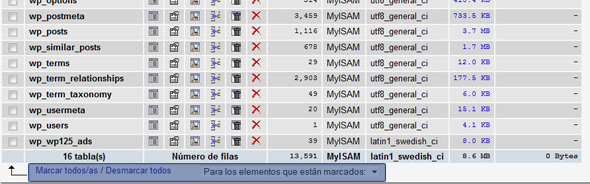
Optimiza tu Base de Datos

  1. Debes abrir el administrador de bases de datos PHPMyAdmin.
  2. Selecciona tu bases de datos.
  3. Haces clic en “Marcar todos/as” al fondo de la página.
  4. Elige la opción “Optimizar la tabla” en la lista desplegable que se encuentra al lado.
  5. Y listo!


5.- Cachea tu Base de Datos

Las consultas a la base de datos se hacen cada vez que una persona visita tu blog. El cache es vital para reducir el número de consultas, así mismo aumentar la velocidad de tu blog. Para minimizar tus consultas a la base de datos de forma fácil deberás instalar el plugin DB Cache Reloaded.

6.- Desactiva y Elimina las Revisiones de Post

Las revisiones de Post se introdujeron desde WordPress 2.6. pero en realidad son útiles cuando un blog es administrado por varios autores y sirve para ver los cambios de un artículo y la fecha de ese cambio o para regresar un artículo a una versión anterior. Sin embargo, esto hará que tu base de datos se llene de revisiones de artículos, lo que la hace más pesada. Si no necesitas esta característica, debes añadir la siguiente línea a la archivo config.php de tu instalación de WordPress:

define('WP_POST_REVISIONS', FALSE);

Si deseas eliminar todas las revisiones de tu base de datos debes ejecutar la siguiente consulta:

DELETE a,b,c FROM wp_posts a
LEFT JOIN wp_term_relationships b ON (a.ID = b.object_id)
LEFT JOIN wp_postmeta c ON (a.ID = c.post_id)
WHERE a.post_type = 'revision';

7.- Deshabilita el Hotlinking

El hotlinking, también conocido como robo de ancho de banda, es cuando alguien copia y pega la URL de tu imágen, poniendo tus imágenes en su propio sitio, lo que hace que la carga de tu servidor suba bastante.

Hay varias formas de evitar esto poniendo lo siguiente en el archivo .htaccess, que se encuentra en la carpeta raíz de tu servidor, así:

#deshabilitar el hotlinking de la imágenes
RewriteEngine on
RewriteCond %{HTTP_REFERER} !^$
RewriteCond %{HTTP_REFERER} !^http(s)?://(www\.)?trazos-web.com [NC]
RewriteCond %{HTTP_REFERER} !^http(s)?://(www\.)?google.com [NC]
RewriteCond %{HTTP_REFERER}  !^http(s)?://(www\.)?feeds2.feedburner.com/TrazosWeb [NC]
RewriteRule \.(jpg|jpeg|png|gif)$ – [NC,F,L]

Puedes habilitar tu feed, pues de otra manera tus lectores del feed no verán ninguna imágen.

8.- Utiliza un Plugin de Cache de WordPress

Utilizar un plugin de cache como WP Super Cache o W3 Total Cache hace que se guarde una copia en html de tu blog  y que esta copia sea la que se le muestre a tus lectores. Esto incrementa enormemente la velocidad de carga de tu sitio web.

9.- Optimiza tus Imágenes

Si editas tus imágenes con Photoshop, utiliza siempre la opción “Guardar par Web y dispositivos”, o utiliza algunas de las herramientas para optimizar tus imágenes que te presento a continuación:

Herramientas en línea:

Herramientas de escritorio:

10.- Comprime tu contenido

Estos se hace mediante el archivo .htaccess de tu carpeta raíz y permite comprimir la mayoría de los archivos de tu blog (css, javascript, php, html y xhtml). Hay dos maneras de hacerlo dependiendo de la versión de Apache que tengas instalado tu blog, si la versión de Apache es menor de 2.x, se hace mediante mod_gzip, así:

<ifmodule mod_gzip.c>
mod_gzip_on Yes
mod_gzip_dechunk Yes
mod_gzip_item_include file \.(html?|txt|css|js|php|pl)$
mod_gzip_item_include handler ^cgi-script$
mod_gzip_item_include mime ^text/.*
mod_gzip_item_include mime ^application/x-javascript.*
mod_gzip_item_exclude mime ^image/.*
mod_gzip_item_exclude rspheader ^Content-Encoding:.*gzip.*
</ifmodule>

Si La versión de Apache de tu servidor es la 2.x, puedes utilizar la función mod_deflate, así:

<IfModule mod_deflate.c>
<FilesMatch "\.(css|js|x?html?|php)$">
SetOutputFilter DEFLATE
</FilesMatch>
</IfModule>

11.- Añade caché a todo tu contenido estático

Añadir Cabeceras de Expiración (Expire Headers) y Cabeceras de Control de Caché (Cache-Control Headers) hará que se realicen menos peticiones HTTP lo que disminuirá el tiempo de carga de tu sitio web. Las Cabeceras de Expiración son generalmente usadas con las imágenes, pero pueden ser utilizadas con hojas de estilos, scripts, componentes de flash, etc.

Aquí te dejo un ejemplo de lo que deberías poner en tu archivo .htaccess para implementar estas cabeceras:

# EMPIEZA Cabeceras de Expiración
<IfModule mod_expires.c>
ExpiresActive On
ExpiresDefault "access plus 1 seconds"
ExpiresByType image/x-icon "access plus 2592000 seconds"
ExpiresByType image/jpeg "access plus 2592000 seconds"
ExpiresByType image/png "access plus 2592000 seconds"
ExpiresByType image/gif "access plus 2592000 seconds"
ExpiresByType application/x-shockwave-flash "access plus 2592000 seconds"
ExpiresByType text/css "access plus 604800 seconds"
ExpiresByType text/javascript "access plus 216000 seconds"
ExpiresByType application/javascript "access plus 216000 seconds"
ExpiresByType application/x-javascript "access plus 216000 seconds"
ExpiresByType text/html "access plus 600 seconds"
ExpiresByType application/xhtml+xml "access plus 600 seconds"
</IfModule>
# FIN Cabeceras de Expiración
#EMPIEZA Cabeceras Cache-Control
<IfModule mod_headers.c>
Header unset ETag
FileETag None
<FilesMatch "\.(ico|jpe?g|png|gif|swf)$">
Header set Cache-Control "max-age=2592000, public"
</FilesMatch>
<FilesMatch "\.(css)$">
Header set Cache-Control "max-age=604800, public"
</FilesMatch>
<FilesMatch "\.(js)$">
Header set Cache-Control "max-age=216000, private"
</FilesMatch>
<FilesMatch "\.(x?html?|php)$">
Header set Cache-Control "max-age=600, private, must-revalidate"
</FilesMatch>
</IfModule>
# FIN Cabeceras Cache-Control

12.- Optimiza tus archivos CSS y JavaScript

Los archivos CSS y JavaScript pueden ser optimizados para reducir el tamaño de estos. Por ejemplo, las líneas en blanco y clases CSS sin usar deben ser eliminadas. Al optimizar estos archivos, puedes reducir efectivamente el ancho de banda del servidor y ahorrar espacio en el disco duro. Para comprimir el CSS hay varias herramientas:

Para ayudarte a optimizar tu archivos JavaScript existen las siguiente herramientas:

13.- Mueve las llamadas a archivos JavaScript al fondo

Un servidor solo puede cargar un cierto límite de ítems al mismo tiempo. Si estás usando muchos JavaScript en tu sitio de WordPress, entonces tendrás que comprimirlos. Luego de comprimir los scripts, deberás moverlos al fondo de la plantilla de tu blog, por lo general antes de la etiqueta </body>, para que el contenido (imágenes, css, etc) sea cargado primero.

Algo así:

....
<script type="text/javascript" src="algunScript.js"></script>
<script type="text/javascript" src="otroScript.js"></script>
</body>

14.- Utiliza el API de bibliotecas AJAX de Google

El API de bibliotecas AJAX es un intento por hacer más rápidas las aplicaciones web para los desarrolladores de manera simple, convirtiendo una red de distribución de contenido en una arquitectura de carga para las librerías de JavaScript más populares, incluyendo:

Para implementarlo en tu sitio puedes usar la API de Google:

<script type="text/javascript" src="http://www.google.com/jsapi"></script>
<script type="text/javascript">google.load("jquery", "1.3.2");</script>

O enlazar el código fuente directamente en la plantilla de tu blog:

<script type="text/javascript" src="http://ajax.googleapis.com/ajax/libs/jquery/1.3.2/jquery.min.js"></script>

15.- Reduce el uso de scripts externos

Cuando tu blog carga lentamente, deberías pensar seriamente en quitar widgets como el de Fans en Facebook o Últimas actualizaciones en Twitter o botones como los de Tweetmeme, pues estás haciendo que la carga de tu sitio dependa de otros sitios. Por ejemplo, si estás usando el botón retweet y Tweetmeme está caído, tu blog no cargará correctamente. Trata de evitar estos plugins o widgets lo más que puedas.

16.- Utiliza CSS Sprites

Los Sprites CSS  son múltiples imágenes combinadas en una sola gran imágen. Luego mediante CSS puedes ‘recortar‘ o seleccionar el pedazo de imágen que deseas usar en determinada clase, en vez de tener múltiples imágenes utilizadas múltiples veces. Esto es bueno pues requiere menos peticiones al servidor.

Aquí te dejo algunos artículos para que aprendas más sobre los CSS Sprites:

17.- Guarda tus imágenes en otro servidor

Cuando tienes un sitio popular, este tiende a usar gran cantidad de ancho de banda. Para reducir el uso de ancho de banda y hacer que tu sitio cargue mucho más rápido, la solución más popular es guardar las imágenes u otros archivos en otro servidor.

Muchos servicios permiten subir tus imágenes en sus servidores, pero aquí te dejo los dos más populares:

Amazon S3 : Servicio premium, cuesta 15 centavos de dólar por cada GB de almacenamiento y 20 centavos por GB de ancho de banda
Flickr : Provee una cuenta gratuita limitada a 100MB subidos por mes o una cuenta premium por 25 dólares al año.

Conclusión

Todos estos consejos te ayudarán a que tu blog en WordPress funcione de una forma mucho más rápida.

¿Qué otros consejos conoces para mejorar la velocidad de carga de un blog?

slider en cabecera para tema twentyeleven en WordPress

Muchas veces he utilizado como tema base para crear un template para WordPress, el tema twentyeleven, que viene por defecto en la instalación de la última versión.

Siempre había querido hacer un slider con las imágenes que se muestran en la cabecera y que son configurables desde Apariencia / Cabecera. El caso es que el otro día tuve que hacerlo para un cliente y, antes de ponerme a hacerlo desde cero, busqué un poco por si alguien lo había hecho ya, no es cuestión de ir reinventando la rueda porque sí.

El caso es que encontré un plugin que añade una opción más a la ventana de configuración de la cabecera para que esta se muestre como un slider, utilizando para ello el plugin para jQuery Nivo Slider (qué casualidad, porque yo iba a poner ese).

El caso es que después de instalar el plugin y de realizar un par de ajustes ya me aparecían las imágenes de la cabecera pasando de una a otra.

Ahora solo me hacía falta configurar mis imágenes para que salieran estas en lugar de las que vienen por defecto en twentyeleven.

Abrimos el archivo functions.php y al final del todo lo que haremos será:

  1. Deshabilitar las imágenes de la cabecera que vienen por defecto y…
  2. Habilitar nuestras imágenes habiendo subido previamente las nuevas al servidor via ftp

Para esto lo que habrá que hacer, como ya he dicho, es escribir el siguiente código al final de functions.php:

// BORRAR IMAGENES POR DEFECTO CABECERA TWENTY ELEVEN
function mitema_borrar_imagenes_header() {
    unregister_default_headers( array('wheel','shore','trolley','pine-cone','chessboard','lanterns','willow','hanoi')
    );
}
add_action( 'after_setup_theme', 'mitema_borrar_imagenes_header', 11 );

//NUEVAS IMAGENES PARA LA CABECERA
function mitema_nuevas_imagenes_header() {
    $dir = get_bloginfo('stylesheet_directory');
    register_default_headers( array (
        'image1' => array (
            'url' => "$dir/images/headers/imagen_01.jpg", //1000px x 288px
            'thumbnail_url' => "$dir/images/headers/imagen_01_thumb.jpg", // 230 x 66px
            'description' => __( 'Descripcion imagen', 'dominio' )
        ),
        'image2' => array (
            'url' => "$dir/images/headers/imagen_02.jpg", //1000px x 288px
            'thumbnail_url' => "$dir/images/headers/imagen_02_thumb.jpg", // 230 x 66px
            'description' => __( 'Descripcion imagen', 'dominio' )
        ),
        'image3' => array (
            'url' => "$dir/images/headers/imagen_03.jpg", //1000px x 288px
            'thumbnail_url' => "$dir/images/headers/imagen_03_thumb.jpg", // 230 x 66px
            'description' => __( 'Descripcion imagen', 'dominio' )
        ),         
        'image4' => array (
            'url' => "$dir/images/headers/imagen_04.jpg", //1000px x 288px
            'thumbnail_url' => "$dir/images/headers/imagen_04_thumb.jpg", // 230 x 66px
            'description' => __( 'Descripcion imagen', 'dominio' )
        ),         
        'image5' => array (
            'url' => "$dir/images/headers/imagen_05.jpg", //1000px x 288px
            'thumbnail_url' => "$dir/images/headers/imagen_05_thumb.jpg", // 230 x 66px
            'description' => __( 'Descripcion imagen', 'dominio' )
        )         
    ));
}
add_action( 'after_setup_theme', 'mitema_nuevas_imagenes_header' );

Con esto lo que hacemos es borrar las antiguas imágenes y poner cinco nuevas.

Mucha gente utiliza los child themes, o temas basados en otros, para crear modificaciones de estos. Yo no lo hago pero más que nada porque no me he puesto nunca. Simplemente me gusta enredarme con el código y crear un nuevo tema a partir del original, aunque igual lo de hacer un child theme sea mejor opción.

Espero que le sirva a alguien :D

Act: Suelo dejar para el final el tema de hacerlo todo compatible a versiones antiguas de IE. En este caso IE7 no carga las imágenes. Por lo visto el utilizar la opción auto insert del plugin no le gusta mucho al dichoso IE y no carga bien. La solución es cambiar el código de carga de las imágenes directamente en el archivo header.php. Donde pone esto:

<?php // Check to see if the header image has been removed 
$header_image = get_header_image(); 
if ( ! empty( $header_image ) ) : ?> 
<a href="<?php echo esc_url( home_url( '/' ) ); ?>"> 
<?php // The header image 
 // Check if this is a post or page, if it has a thumbnail, and if it's a big one 
 if ( is_singular() && 
 has_post_thumbnail( $post->ID ) && 
 ( /* $src, $width, $height */ $image = wp_get_attachment_image_src( get_post_thumbnail_id( $post->ID ), array( HEADER_IMAGE_WIDTH, HEADER_IMAGE_WIDTH ) ) ) && 
 $image[1] >= HEADER_IMAGE_WIDTH ) : 
 // Houston, we have a new header image! 
 echo get_the_post_thumbnail( $post->ID, 'post-thumbnail' ); 
 else : ?> 
 <img src="<?php header_image(); ?>" width="<?php echo HEADER_IMAGE_WIDTH; ?>" height="<?php echo HEADER_IMAGE_HEIGHT; ?>" alt="" /> 
 <?php endif; // end check for featured image or standard header ?> 
</a> 
<?php endif; // end check for removed header image ?>

Por esta línea:

<?php boom_header_image(); ?>

Con esto ya cargará bien las imágenes en IE7 y nos podremos olvidar del tema…