Proteger el directorio wp-admin con una contraseña usando .htaccess

Para aumentar la seguridad de su web y evitar, por ejemplo, que resulte vulnerable a ataques maliciosos tipo «de fuerza bruta», usted puede crear archivos .htaccess y .htpasswd que le permitián establecer una contraseña de acceso a su Panel de control o Dashboard.

Paso 1
Con un editor de texto, cree un documento llamado .htaccess (permite crear configuraciones específicas para una carpeta específica) con el siguiente contenido:

AuthType Basic
AuthName «Espacio potegido con password»
AuthUserFile /homepages/xx/xxxxxxxxx/htdocs/[Carpeta]/wp-admin/.htpasswd
require user [Usuario]

«/homepages/xx/xxxxxxxxx/htdocs/» es una dirección de ejemplo que usted debe substituir con la de su servidor, el nombre de la carpeta en que desee instalar el archivo y su nombre de usuario.

Para consultar la ruta de acceso a su servidor vaya su 1&1 Panel de control en Dominios>Administrar Dominios, y allí Seleccionar el dominio deseado y hacer clic en Información)

A tener en cuenta:
Si ya ha instalado un .hcaccess, esta nueva versión borrará la anterior, anulando la configuración anteriormente establecida.
Paso 2
Con un editor de texto, cree un documento llamado .htpasswd con el siguiente contenido, uno por cada usuario registrado, adaptado a su servidor:

[Usuario]:[ContraseñaEncriptada]
Paso 3

Para implementar los cambios efectuados, cargue los archivos en su carpeta /wp-admin, por ejemplo mediante un programa de FTP como Filezilla, en el que puede especificar que se trata de archivos de texto y transferirlos como ASCII, con el nombre de su servidor, su usuario y contraseña.

Una vez que estos archivos estén cargados en la carpeta /wp-admin, su página dispondrá de una capa extra de seguridad.

Fail2Ban ver jaulas y quitar ban de una ip

Script para ver todas las jaulas y el estado de cada una de ellas.

#!/bin/bash

JAILS=`fail2ban-client status | grep "Jail list" | sed -E 's/^[^:]+:[ \t]+//' | sed 's/,//g'`
for JAIL in $JAILS
do
  fail2ban-client status $JAIL
done

una vez que sabemos en que jaula esta la ip que queremos quitarle el ban usamos el siguiente comando:

sudo fail2ban-client set NOMBREJAULA unbanip xxx.xxx.xxx


Navegar a través de un tunel SSH con Putty y Foxyproxy

Tenemos un servidor alojado en un edificio en el cual tenemos acceso por SSH, la idea es utilizar este servidor como proxy para navegar por Internet a través de él (como si estuviésemos delante del servidor navegando por Internet).

En este tutorial voy a crear un proxy escuchando el puerto 8081, el puerto podéis cambiarlo a vuestro antojo.

1- Instalamos el Foxproxy (en firefox)

https://addons.mozilla.org/es/firefox/addon/foxyproxy-standard/

2- Descargamos el putty.

http://the.earth.li/~sgtatham/putty/latest/x86/putty.exe

3- Abrimos el putty

Ponemos la dirección IP de nuestro servidor (el cual tenemos acceso mediante SSH)
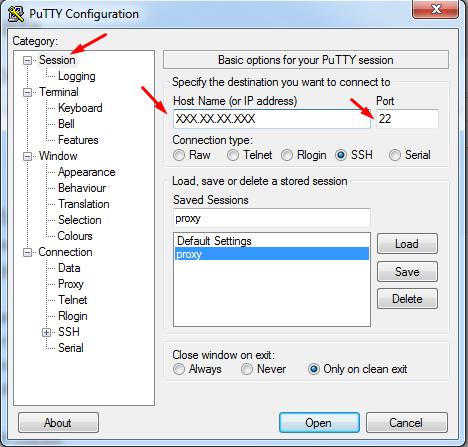
 

navegacion_ssh_a_traves_proxy_1

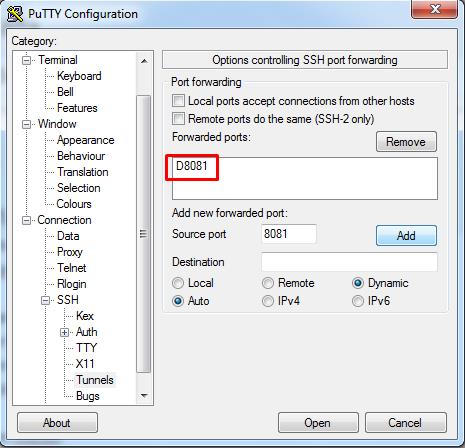
Ahora buscamos la pestaña Tunnels e introducimos el puerto por el que nosotros enrutaremos toda la navegación en nuestro Firefox.
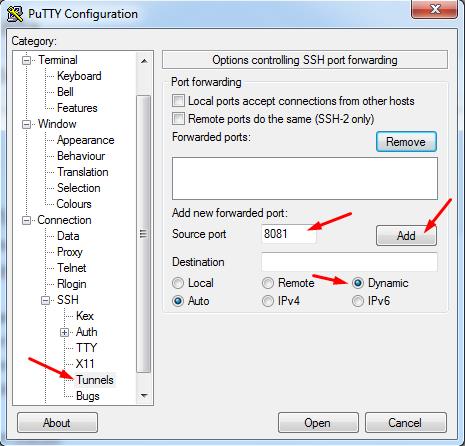
navegacion_ssh_a_traves_proxy_2

navegacion_ssh_a_traves_proxy_3

Perfecto, ya lo tenemos configurado, le damos a «Open» e introducimos el usuario y contraseña de nuestro servidor (conexion mediante ssh).
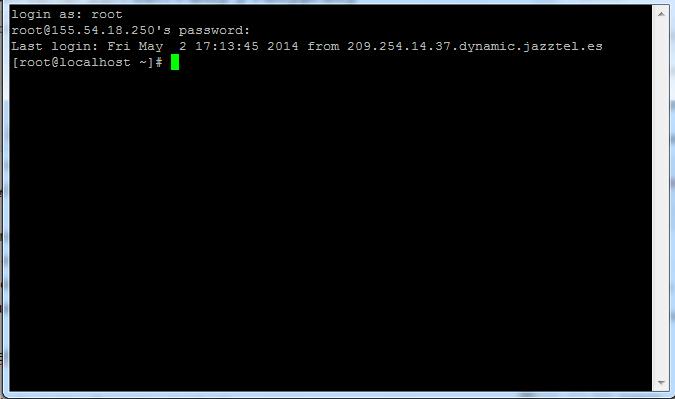
navegacion_ssh_a_traves_proxy_4

Perfecto, ya tenemos el túnel preparado, ahora solo falta configurar el navegador Firefox para poder navegar a través del túnel que hemos creado.

Abrimos Firefox y pulsamos sobre el nuevo icono que nos aparece en la barra de navegación.

navegacion_ssh_a_traves_proxy_5Seguidamente le damos a «Añadir nuevo proxy»
En la ventana que nos aparece introducimos la direccion ip 127.0.0.1 y el puerto que hemos configurado en el putty, en el caso de este tutorial es el 8081.
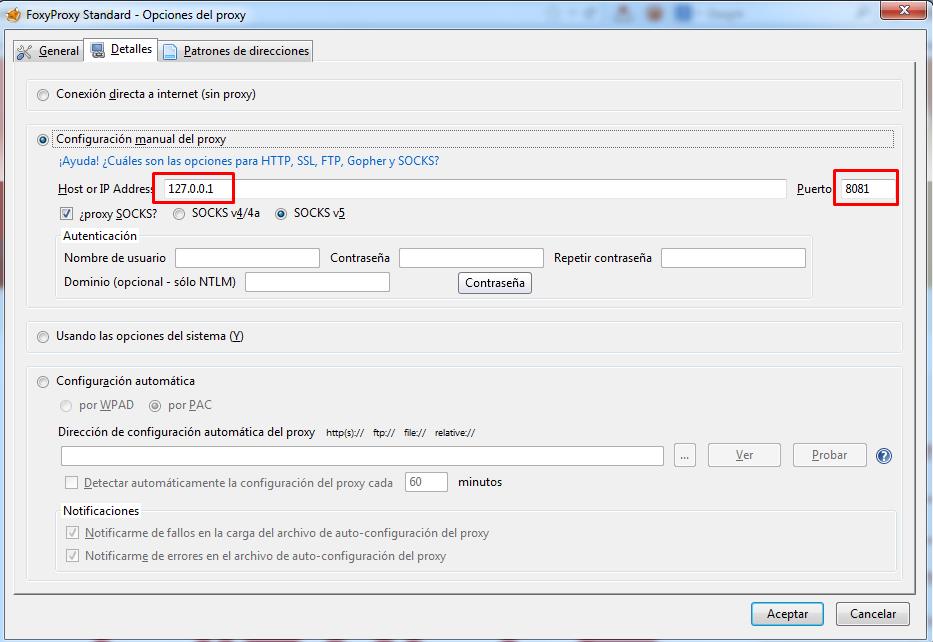
navegacion_ssh_a_traves_proxy_6

Pulsamos aceptar y ya tenemos todo configurado, ahora solo falta probarlo.

Pinchando sobre el icono del plugin con el botón derecho pulsamos sobre el proxy que hemos creado y automáticamente empezaremos a navegar a través de nuestro túnel SSH.
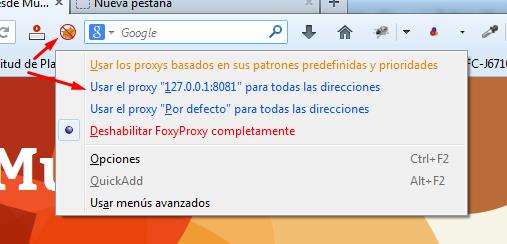
navegacion_ssh_a_traves_proxy_7


¿Como podemos saber si estamos navegando a través del proxy? La forma mas sencilla es viendo la ip http://www.cualesmiip.com/ que tenemos antes de utilizar el puglin Foxproxy , activamos el proxy y volvemos a consultar nuestra ip y veremos como ha cambiado.

Espero que les sea de utilidad.

Consejo: Para no estar configurando el Putty cada vez que queramos utilizarlo, podeis guardar la configuración, para ello solo teneis que darle a «Save» en la pestaña de «Session» una vez que tengáis todos los datos introducidos.
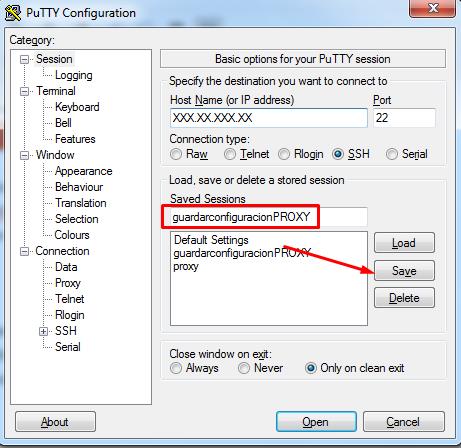
navegacion_ssh_a_traves_proxy_8

Así cada vez que habraís el putty podeis seleccionar vuestra configuración pinchando sobre el nombre de la configuracion (ej: guardarconfiguracionPROXY) y pulsar «Load», automaticamente ya tendreis todo configurado para darle a «Open» y crear el túnel SSH.




Cómo hacer un backup con los programas básicos

Cómo hacer un backup con los programas básicos


backup

Si eres de los que suelen trabajar de manera intensiva con tu ordenador, coincidirás con nosotros en que es eminentemente necesario hacer backups o copias de seguridad de tu información de manera frecuente. Conservar siempre un duplicado de nuestros archivos más importantes es la única solución para mantenerlos a salvo ante cualquier desastre. Para ello, puedes almacenar de forma manual todos los archivos que vas generando (no lo olvides, siempre por duplicado), pero lo cierto es que existen otras fórmulas más cómodas que nos permiten hacer el backup de manera automática. Bastará con que elijas un soporte (pendrive, disco duro externo, CD/DVD…) y selecciones un programa que te permita hacer la copia de seguridad con garantías. De hecho, existen múltiples propuestas de software que podrás descargar de manera gratuita a través de Internet. A continuación, te ofrecemos 5 propuestas o programas básicos para hacer un backup.

backup 01

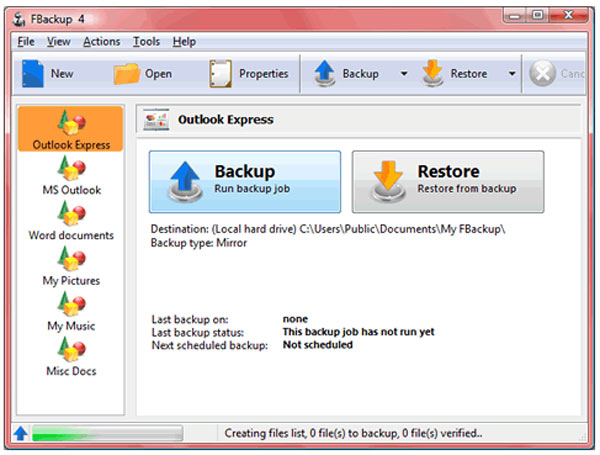
1) FBackup. Junto a otras que también veremos en este artículo, FBackup es uno de los programas más utilizados para hacer copias de seguridad. Se trata de una herramienta especialmente recomendada para usuarios que no están habituados a utilizar este tipo de programas. Cuenta con una interfaz bastante sencilla y permite al usuario elegir en qué espacio o soporte quiere guardar la copia de seguridad, seleccionar qué contenidos y de qué manera quiere guardarlos (por ejemplo, a través de un ZIP que comprima todos los archivos). Finalmente, el usuario también podrá programar fácilmente cada cuándo quiere hacer un respaldo, pudiendo seleccionar la modalidad automática (para olvidarte de ello) o la manual (ideal para usuarios responsables). Puedes descargar el programa de forma gratuita a través de su página oficial.

backup 02

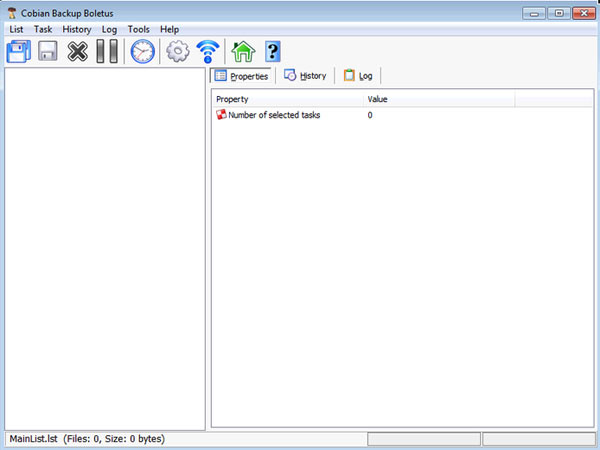
2) Cobian Backup. Y aquí tenemos otra herramienta sencilla y práctica para hacer y gestionar copias de seguridad. Lo mejor de todo es que a parte de configurar todas las opciones para obtener un backup, el sistema puede ser configurado como una aplicación que se ejecuta en segundo plano para no molestar al usuario mientras está trabajando o realizando otras gestiones. Es compatible con Windows Vista, XP y 2000. Solo notarás algún retraso cuando la aplicación está tratando de gestionar archivos de cierto tamaño (1 GB, por ejemplo). Por lo demás, verás que Cobian copia archivos y carpetas en formato original, sin comprimir, lo que nos asegura que no se ha dañado ningún archivo durante el proceso. Descárgalo desde la página oficial de Cobian.

backup 03

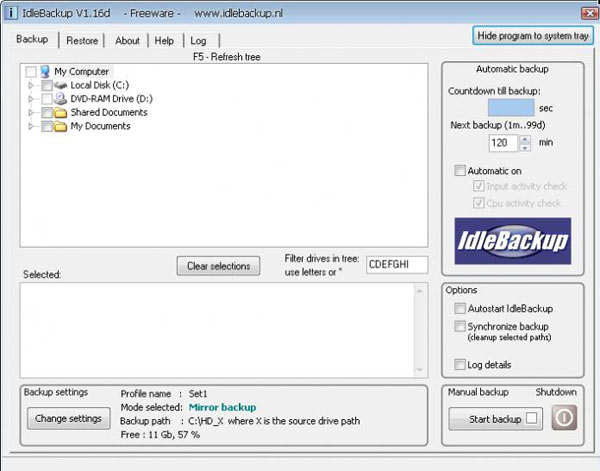
3) Idle Backup. La ventaja de este otro programa es que aprovecha los momentos en los que el CPU está inactivo para hacer copias de seguridad de los documentos más importantes. De esta manera, el funcionamiento del ordenador no se verá comprometido en absoluto por las operaciones de este programa. En cualquier caso, podemos indicarte que el proceso automático nunca llega a ejecutarse cuando el ordenador se está utilizando, a no ser que pidamos una copia manual. El programa trabaja sobre una copia de seguridad completa (la que se hace al principio) para luego ir incorporando aquellos archivos que se han modificado. Como es lógico, el usuario podrá seleccionar el período, las carpetas de origen y destino. La herramienta no permite configurar algunas opciones extra o filtros para configurar las copias. Puedes descargarla de manera gratuita.

backup 04

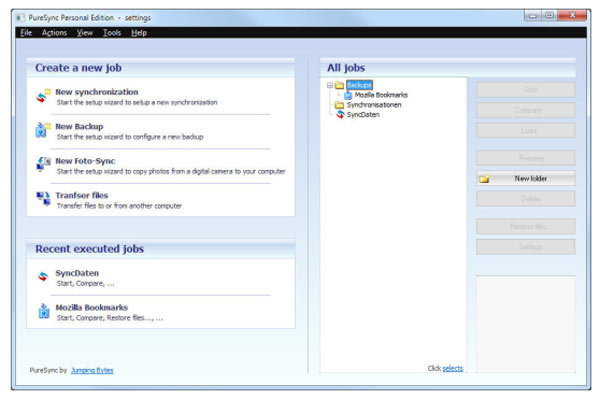
4) PureSync. Y aquí tenemos otra herramienta gratuita y compatible con el sistema operativo Windows (7, Vista y XP), capaz de guardar y sincronizar todos los contenidos que vamos almacenando en nuestro ordenador. El programa permite guardar dos tipos de sincronización: unidireccional (pasar archivos de una carpeta a otra) y bidireccional (entre dos carpetas). Presenta una interfaz bastante sencilla, que permitirá a los usuarios poco acostumbrados al uso de este tipo de herramientas, utilizarla PureSync sin demasiados obstáculos. Cuenta con casi todas las prestaciones necesarias para configurar la sincronización, aunque si con las opciones que aquí se presentan no tienes bastante, podrás descargar una versión Premium que sí tiene coste añadido. De momento, puedes ir descargando y probando PureSync gratis.

backup 05

5) Fiabee. Y terminamos con un servicio que hará las delicias a los amantes del almacenamiento en la nube. Fiabee es un nuevo servicio que recoge el testimonio de otras herramientas como Dropbox, aunque en este caso estamos ante una empresa de origen español que nos permite sincronizar las carpetas de nuestro ordenador automáticamente, a través de copias de seguridad que van actualizándose de manera frecuente. El servicio es gratuito y ofrece 2 GB de espacio, aunque tendremos la opción de conseguir 3 GB si logramos invitar a cinco amigos más. En cualquier caso, la cuenta premium nos permite acceder a espacio ilimitado por 5 euros al mes. Para empezar a probar el servicio accede a Fiabee.com.

Cinco consejos para crear una copia de seguridad o backup

Cinco consejos para crear una copia de seguridad o backup

La seguridad es un aspecto fundamental en nuestros datos digitales. Cada vez almacenamos más porciones de nuestra historia personal en forma de vídeos, documentos o imágenes, y la posibilidad de perder esa foto especial o ese libro que escribimos con nuestro esfuerzo es una amenaza muy patente. Robos, pérdidas de información o averías en los equipos que utilizamos son capaces de mandar al traste una parte importante de nuestra vida. Una importancia que se refleja en el mundo de la empresa, donde un robo o una pérdida de información pueden dañar seriamente la capacidad de las Pymes de afrontar la difícil coyuntura económica que nos ha tocado vivir. Es por ello que Western Digital ha decidido impulsar una iniciativa para nombrar al próximo abril como el mes de la copia de seguridad y ha elaborado una serie de consejos para crear copias de seguridad o backup.

Según nos explica Juan Sanz, máximo responsable de Western Digital para España y Portugal, “a pesar de que se aprecia una pequeña evolución en los últimos años, todavía queda mucho camino por recorrer. Desde WD llevamos años intentando concienciar a los usuarios de la importancia de las copias de seguridad”. Y trae datos sobre la poca cultura de la seguridad que existe todavía entre las Pymes. Tres de cada cuatro pequeñas empresas no cuentan con un plan de seguridad previsto, “es un dato terrorífico”. No obstante, sí que se aprecia una aumento en el uso del disco duro como plataforma para crear las copias de seguridad. “Hoy en día, un 60% de las copias de seguridad se realizan en disco duro, cuando hace tan solo unos años este porcentaje era de menos del 20%”. El uso de otros formatos como los DVD o las memorias USB están cayendo, mientras que también aumenta el uso de la nube para realizar copias.

Consejos de copia de seguridad de Western Digital

Por otro lado, la clave definitiva según Sanz para conseguir concienciar a los usuarios es el “temor a una pérdida de datos irremplazables”. Y también es importante ofrecer “soluciones que automaticen estas funciones sin necesidad de que el usuario esté detrás constantemente, como por ejemplo el software SmartWare” de la propia Western Digital. A la hora de crear una copia de seguridad, existen cinco consejos básicos que hay que tener en cuenta para guardar nuestros datos.

1. No esperes a que sea demasiado tarde. Una vez que se produce la pérdida de datos ya es tarde para desplegar una solución que podría haber evitado el desastre.

2. Usa un software automático de copia de seguridad. Además de que supone una manera mucho más cómoda de ocuparse de la seguridad del equipo, evita que se nos pueda pasar por alto realizar la copia de seguridad de los datos y minimiza las posibles pérdidas de datos.

3. Ten copias en diferentes lugares. Este resulta un consejo más difícil de seguir, aunque existen soluciones como las nubes personales que permiten almacenar nuestros datos tanto en el disco duro externo como replicarlos en un servicio público como Dropbox o SkyDrive.

4. Cuenta con tu propia nube personal. Este es un concepto que utiliza un disco duro externo con capacidades de conexión a Internet como una red compartida entre todos los equipos conectados a la red doméstica (lo que se denomina NAS). Además, a este disco duro se le añade una plataforma web e incluso apps dedicadas para el smartphone y el tablet que permiten acceder a nuestros contenidos desde cualquier lugar con conexión a Internet.

5. Prueba tu plan de copia de seguridad. Sin duda, es un paso importante. Cuando creamos un plan de seguridad, corremos el peligro de olvidarnos por completo de esta función. No obstante, es importante revisar los archivos para cerciorarnos de que la copia se ha realizado de manera correcta y de que hemos configurado el plan según nuestras necesidades.


Fuente.