Cómo hacer un backup con los programas básicos

Si eres de los que suelen trabajar de manera intensiva con tu ordenador, coincidirás con nosotros en que es eminentemente necesario hacer backups o copias de seguridad de tu información de manera frecuente. Conservar siempre un duplicado de nuestros archivos más importantes es la única solución para mantenerlos a salvo ante cualquier desastre. Para ello, puedes almacenar de forma manual todos los archivos que vas generando (no lo olvides, siempre por duplicado), pero lo cierto es que existen otras fórmulas más cómodas que nos permiten hacer el backup de manera automática. Bastará con que elijas un soporte (pendrive, disco duro externo, CD/DVD…) y selecciones un programa que te permita hacer la copia de seguridad con garantías. De hecho, existen múltiples propuestas de software que podrás descargar de manera gratuita a través de Internet. A continuación, te ofrecemos 5 propuestas o programas básicos para hacer un backup.
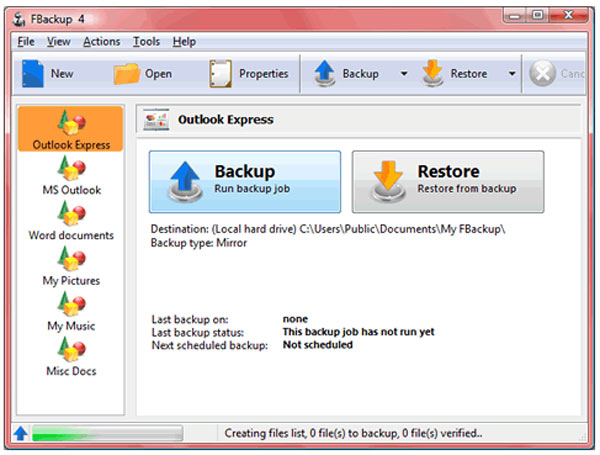
1) FBackup. Junto a otras que también veremos en este artículo, FBackup es uno de los programas más utilizados para hacer copias de seguridad. Se trata de una herramienta especialmente recomendada para usuarios que no están habituados a utilizar este tipo de programas. Cuenta con una interfaz bastante sencilla y permite al usuario elegir en qué espacio o soporte quiere guardar la copia de seguridad, seleccionar qué contenidos y de qué manera quiere guardarlos (por ejemplo, a través de un ZIP que comprima todos los archivos). Finalmente, el usuario también podrá programar fácilmente cada cuándo quiere hacer un respaldo, pudiendo seleccionar la modalidad automática (para olvidarte de ello) o la manual (ideal para usuarios responsables). Puedes descargar el programa de forma gratuita a través de su página oficial.
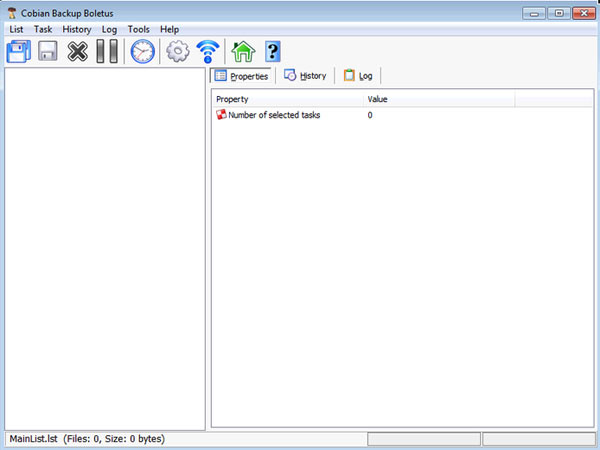
2) Cobian Backup. Y aquí tenemos otra herramienta sencilla y práctica para hacer y gestionar copias de seguridad. Lo mejor de todo es que a parte de configurar todas las opciones para obtener un backup, el sistema puede ser configurado como una aplicación que se ejecuta en segundo plano para no molestar al usuario mientras está trabajando o realizando otras gestiones. Es compatible con Windows Vista, XP y 2000. Solo notarás algún retraso cuando la aplicación está tratando de gestionar archivos de cierto tamaño (1 GB, por ejemplo). Por lo demás, verás que Cobian copia archivos y carpetas en formato original, sin comprimir, lo que nos asegura que no se ha dañado ningún archivo durante el proceso. Descárgalo desde la página oficial de Cobian.
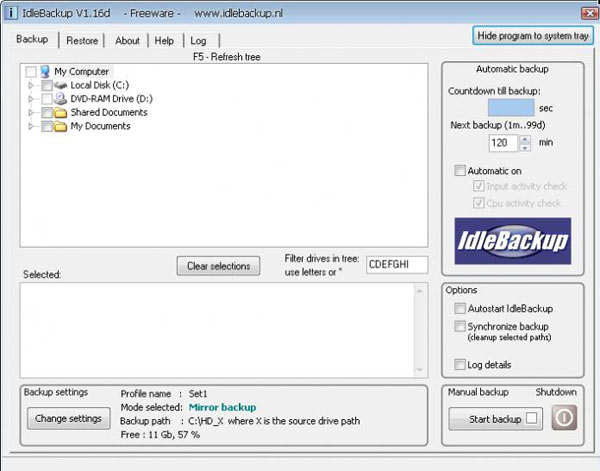
3) Idle Backup. La ventaja de este otro programa es que aprovecha los momentos en los que el CPU está inactivo para hacer copias de seguridad de los documentos más importantes. De esta manera, el funcionamiento del ordenador no se verá comprometido en absoluto por las operaciones de este programa. En cualquier caso, podemos indicarte que el proceso automático nunca llega a ejecutarse cuando el ordenador se está utilizando, a no ser que pidamos una copia manual. El programa trabaja sobre una copia de seguridad completa (la que se hace al principio) para luego ir incorporando aquellos archivos que se han modificado. Como es lógico, el usuario podrá seleccionar el período, las carpetas de origen y destino. La herramienta no permite configurar algunas opciones extra o filtros para configurar las copias. Puedes descargarla de manera gratuita.
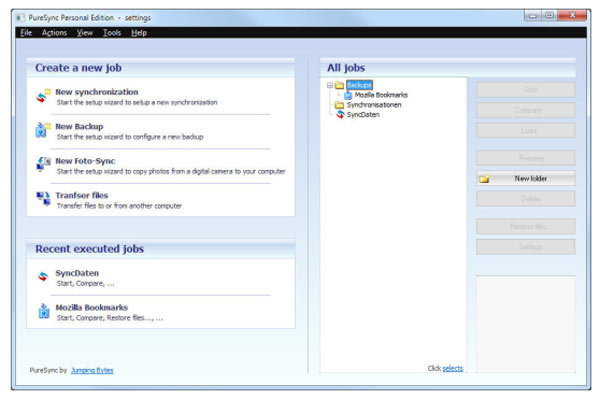
4) PureSync. Y aquí tenemos otra herramienta gratuita y compatible con el sistema operativo Windows (7, Vista y XP), capaz de guardar y sincronizar todos los contenidos que vamos almacenando en nuestro ordenador. El programa permite guardar dos tipos de sincronización: unidireccional (pasar archivos de una carpeta a otra) y bidireccional (entre dos carpetas). Presenta una interfaz bastante sencilla, que permitirá a los usuarios poco acostumbrados al uso de este tipo de herramientas, utilizarla PureSync sin demasiados obstáculos. Cuenta con casi todas las prestaciones necesarias para configurar la sincronización, aunque si con las opciones que aquí se presentan no tienes bastante, podrás descargar una versión Premium que sí tiene coste añadido. De momento, puedes ir descargando y probando PureSync gratis.
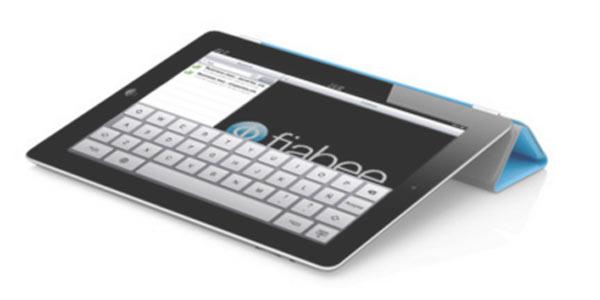
5) Fiabee. Y terminamos con un servicio que hará las delicias a los amantes del almacenamiento en la nube. Fiabee es un nuevo servicio que recoge el testimonio de otras herramientas como Dropbox, aunque en este caso estamos ante una empresa de origen español que nos permite sincronizar las carpetas de nuestro ordenador automáticamente, a través de copias de seguridad que van actualizándose de manera frecuente. El servicio es gratuito y ofrece 2 GB de espacio, aunque tendremos la opción de conseguir 3 GB si logramos invitar a cinco amigos más. En cualquier caso, la cuenta premium nos permite acceder a espacio ilimitado por 5 euros al mes. Para empezar a probar el servicio accede a Fiabee.com.