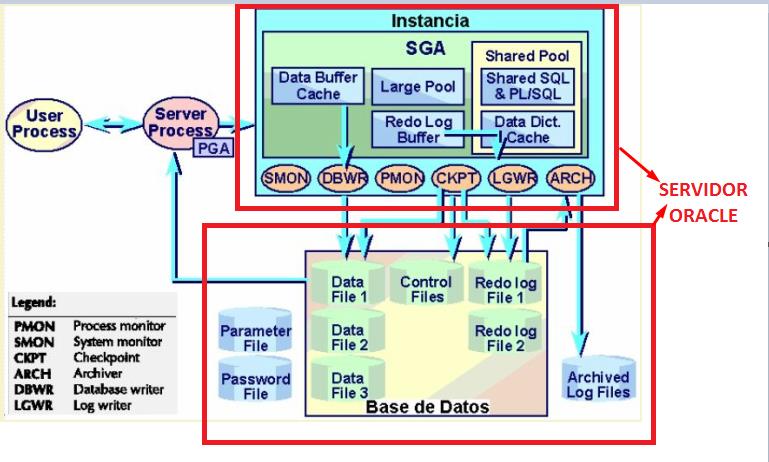
En este capitulo nos vamos a centrar en como nos conectamos a una base de datos de Oracle y que tipo de conexiónes podemos hacer hacia una base de datos, por último veremos como conectarnos a través del SQL Developer a un servidor Oracle.
- Para poder conectarnos a una Base de Datos Oracle, necesitamos una serie de variables en el entorno del usuario del Sistema Operativo desde el que realizaremos la conexión.
En el caso de unix/linux:
- ORACLE_HOME : Contiene el directorio donde esta el software de Oracle instalado.
- ORACLE_SID: Es el nombre de nuestra base de datos o mejor dicho, el identificador de la instancia Oracle.
- PATH: $PATH:$ORACLE_HOME/bin .
- LD_LIBRARY_PATH=$ORACLE_HOME/lib. Localización de las librerías compartidas (Linux /Unix)
- NLS_LANG=spanish_spain. Idioma del cliente (opcional)
- Proceso de usuari: La ejecución de la aplicación que permite al usuario iniciar la conexión. Por ejemplo cuando un usuario se conecta con el sql*plus
- Proceso servidor: se crea en el SBD cuando el usuario se conecta a la base de datos, y es el que realmente interactúa con la base de datos.
- Una conexión de un proceso de usuario a la al SBD es una sesión en la base de datos (puede haber varias del mismo usuario) que se inician cuando el usuario se valida contra la base de datos y termina al desconectarse.
- Desconectar una sesión de un usuario podemos hacerlo de la siguiente manera
«ALTER SYSTEM DISCONNECT SESSION ‘sid, serial#’;
existen opciones para la desconexión, por ejemplo [POST_TRANSACTION] espera que termina de escribir en base de datos y una vez finalizado finaliza la sesión y el [IMMEDIATE] finaliza la sesión inmediatamente, si al eliminar la sesión esta metiendo datos, se haría rollback de los datos.
Desconectar destruye la conexión con el servidor dedicado ( o el circuito virtual si MTS).
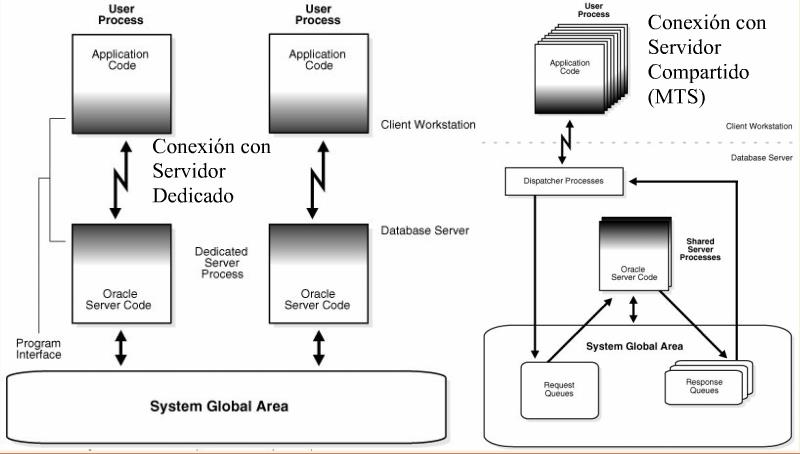
En nuestro base de datos por norma general tendremos tantas sesiones como clientes estén conectados, conforme estos salen y entran se crearán o eliminaran sesiones.
Se crea un proceso por cada sesión que se establezca en base de datos.
Para que una base de datos Oracle funcione adecuadamente hay que proporcionar a nuestro hardware suficientes recursos para que pueda trabajar.
Por ejemplo:
- La instancia contiene luna SGA y esa SGA consume memoria RAM, por tanto necesitamos saber cuanta memoria RAM necesitamos asignarle para que la base de datos funcione bien.
- El Número de sesiones simultaneas que se ejecutan (vamos suponer que consumen cada proceso/sesión unos 10 megabytes). Si hay 10 usuarios conectados necesitamos 100 megabytes, si hay 100 , necesitaremos 1000 megabytes.
Podemos hacer dos cosas o limitar el numero máximo de procesos que se pueden ejecutar en esa instancia o tener suficiente memoria RAM para que todos clientes puedan ejecutarse al mismo tiempo.
Otra solución es a través de una conexión con Servidor compartido (MTS) con un sistema de Dispatcher, el Dispacher se encarga de recibir las peticiones de los usuarios y el Dispacher por medio de una cola va tratando cada petición.
La ventaja del servidor compartido es que nuestra base de datos requerirá de menos recursos de nuestro hardware.
El inconveniente es que el servidor compartido ralentiza las peticiones a la base de datos debido a que las peticiones están encoladas.
También es posible simultanear los dos tipos de conexiones, por ejemplo nuestras peticiones que se realicen a través de nuestra página web se realicen a través de un servidor compartido, y la aplicación de nuestra secretaria sea a través de una conexión con servidor dedicado.
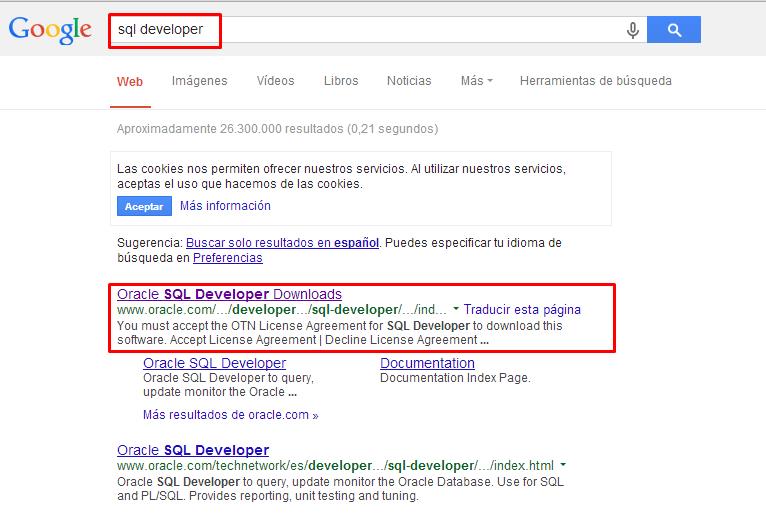
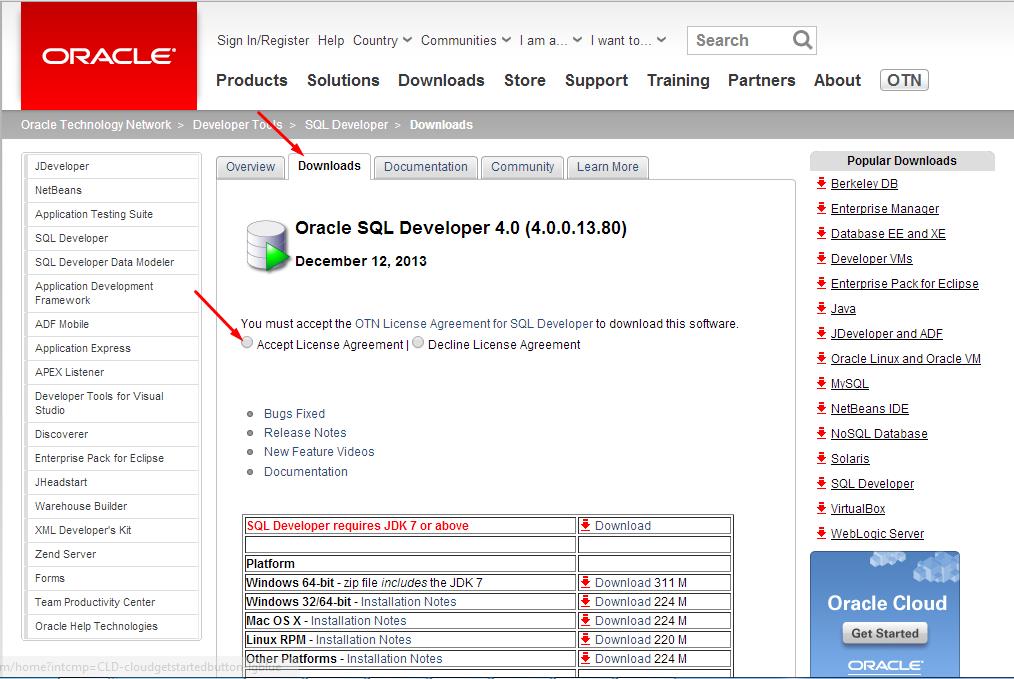
Vale, ya tenemos un poco de teoría, ahora vamos a ver como creamos una conexión para la base de datos, para ello vamos a utilizar el SQL Developer.
- Abrimos nuestra aplicación SQL Developer.
- Pulsamos en el boton + (en color verde).
- Rellenamos los datos de conexión
- Nombre de la Conexion: Nombre para identificar nuestra conexión a la base de datos, por si tuvieramos muchas base de datos para que la podamos identificar facilmente.
- Usuario: Usuario de la base de datos.
- Contraseña: Contraseña de la base de datos
- Nombre del Host: La dirección ip o dominio de nuestro host donde esta nuestra BD
- Puerto: Es el puerto donde escucha nuestra BBDD por defecto es el 1521
- Nombre del Servicio: El nombre de del servicio de nuestra DB
- Pulsamos en «Probar» y comprobamos que en Estado aparece «Estado: Correcto»
- Pulsa «Guardar» para guardar la configuración y no tenerla que meter cada vez que abres el SQL Developer.
- Por último pulsamos en «Conectar».
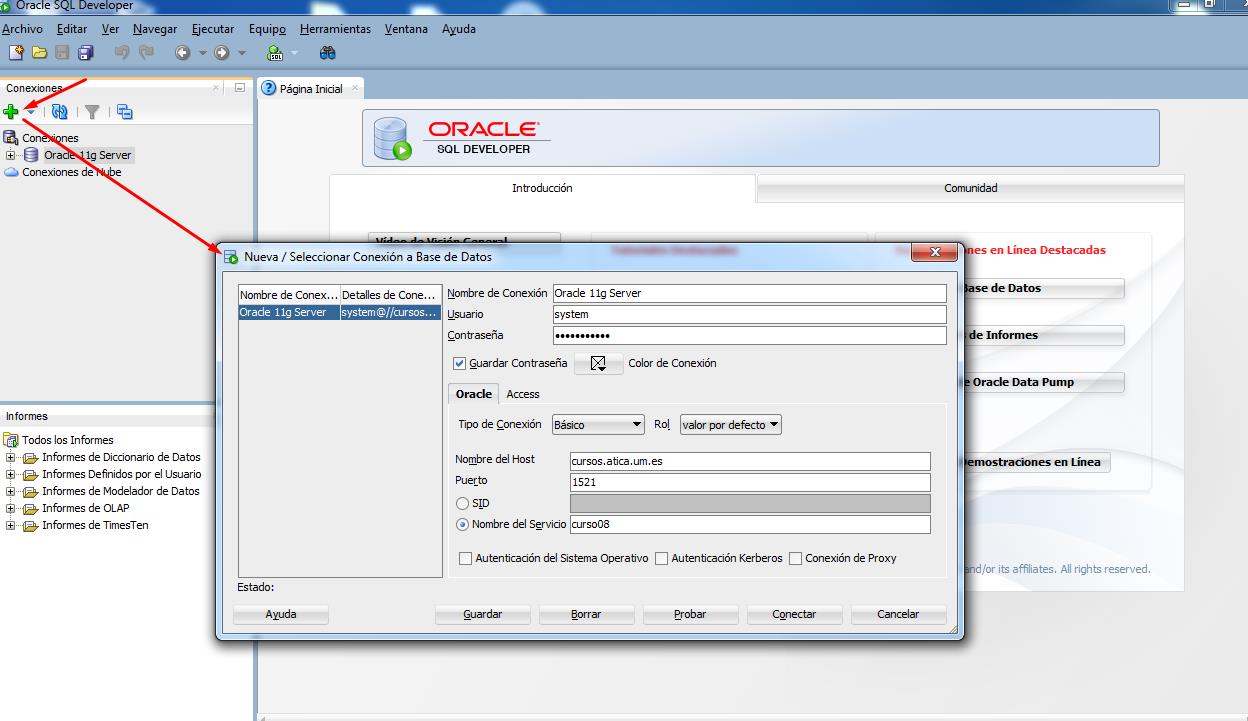
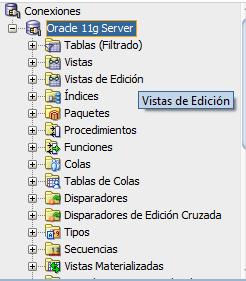
Una vez conectado nos debe aparecer nuestra conexión con la base de datos en la parte izquierda del SQL Developer.