Este post va a ser muy corto ya que es solamente mostraros el código usado por wordpress para mostrar la imagen destacada de un post: Sigue leyendo Mostrar thumbail en cualquier parte del post
Como mostrar lista de categorías en cualquier parte de mi tema.
Hola compañeros, os voy a poner un pequeño hook de wordpress que nos mostrará la lista de categorías que tenemos agregadas en wordpress ( hay un plugins que ya trae wordpress por defecto para hacer eso pero no me gusta usar muchos prlugins debido a que poco a poco van disminuyendo la velocidad de la página.
el codigo es el siguiente:
<?php wp_list_categories('orderby=name&show_count=1'); ?>
Con el anterior codigo nos mostrará la lista de categorias con el número de post al final de cada categría.
Si no queremos mostrar el número de post, donde pone «show_count=1» debemos de modificarlo por cero.
ahora mismo están ordenadas por el criterio «name» pero también se pueden ordendar por fecha de creación y ascendente o descendente.
Ya solo nos quedaría aplicarle CSS que pronto explicaremos también y listo.
Cualquier duda comenentenlo y os ayudamos!
Un saludo!
Optimizar Título de wordpress para SEO
Normalmente cuand instalamos wordpress y nos disponemos a modificar un tema nunca nos acordamos de modificar la cabezera para una mejor optimización del SEO.
En este caso es el título de la página que siempre está por defecto
<title><?php bloginfo('name'); ?></title>
El cual tenemos que modificar por este otro si queremos que en caso de tener un título de entrada muy corto el título de página contenga la mayor información posible.
<title><?php if (is_home () ) { bloginfo('name'); }elseif ( is_category() ) { single_cat_title(); echo ' - ' ; bloginfo('name'); }
elseif (is_single() ) { single_post_title();}
elseif (is_page() ) { bloginfo('name'); echo ': '; single_post_title();}
else { wp_title('',true); } ?></title>
Una vez realizada esta modificación nuestro blog será mucho mas completo en el título de página y así Google nos tendrá mucho más en cuenta.
Cualquier duda o comentario os ayudaremos encantados.
String sin acentos y en minúscula
Aquí os dejo una función que dado un String con acentos y con letras mayúsculas, devuelve otro String sin acentos y en minúscula.
Esto es muy útil cuando necesitas almacenar datos en una base de datos o presentar cierta información y quieres que todo sea homogéneo, ya que puede darse el caso sobre todo con los acentos y las tildes que a la hora de guardarlos en base de datos o mostrarlos por pantalla estos se muestren con caracteres extraños que no son legibles.
Tutorial SVN + Xcode 4
Después de trastear un poco con Xcode por fin he averiguado cómo funciona el cliente de SVN (no así el de Git, que supongo será parecido pero no consigo que funcione). Mi problema es que estaba obcecado en la forma de trabajar del plugin Subversive de Eclipse IDE para Java con el que he trabajado siempre.
Como no he encontrado por Internet ningún tutorial que explicara el funcionamiento, lo crearé yo, tanto para mi como para quien le pueda ser útil. Aquí se explicará cómo crear un proyecto nuevo, añadirlo al repositorio y trabajar con él, subiendo las modificaciones pertinentes.
- Necesitamos un repositorio de Subversion para nuestra tarea. Aquí no indicaré cual usar ya que no es el propósito del tutorial.
- Tras disponer de la URL del repositorio procedemos a abrir Xcode 4. Nos dirigimos a File > Source Control > Repositories… y se nos abrirá la ventana donde administraremos nuestros repositorios.
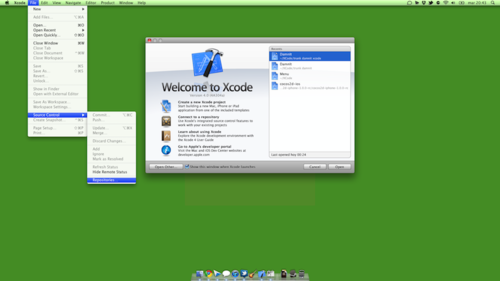
Guardando los ajustes con la clase NSUserDefaults
Cuando queremos guardar los ajustes de nuestra aplicación, podemos usar NSUserDefaults que hace que nuestra vida sea mucho más fácil cuando nos proponemos este objetivo. La aplicación que vamos a construir como un ejemplo es un control segmentado que recordará qué botón seleccionamos la última vez que ejecutamos la aplicación en cuestión.
La clase NSUserDefaults trabaja como un diccionario. Para un key dado, puedes proveer algunos tipos primitivos y algunos tipos de objetos como por ejemplo: NSData, NSString, NSNumber, NSDate, NSArray, o NSDictionary. Estos valores se guardarán en una base de datos y serán guardados en la caché para incrementar el rendimiento de la aplicación si se les invoca con frecuencia.
Estos datos se guardarán periódicamente a disco, aunque sin embargo tendrás que llamar manualmente a la sincronización cuando la aplicación está apunto de salir.
Sigue leyendo Guardando los ajustes con la clase NSUserDefaults
Cambiar nombre de la aplicación Xcode
Para cambiar el nombre de la aplicación hay que seleccionar el proyecto luego hacer doble click en Target y cambiamos el nombre. Luego en la pestaña Build Settings bajo el header Packaging cambiamos el nombre donde dice Product name, vamos al menú Product > Clean y luego Build.
Desarrollar una app universal en dispositivos iphone, ipad , retina
Veamos como realizar una app universal utilizando para ello los storyboard.
Creas un nuevo proyecto utilizando la plantilla singleView app, y en la siguiente ventana le dices que usas storyboard y activas que sea una aplicación universal..
Ahora por defecto te creara dos mainstoryboards.. (si te fijas uno es para ipad y el otro es versión iphone5..)vamos a entrar en el MainStoryboard_iPhone, y nos vamos al menú que nos aparece a la izquierda de nuestro archivo storyboard (el cual aparece todas las vistas y controladores que hay creados), pulsamos sobre ViewController y en el visor de utilidades (antes te dije donde esta) pulsas sobre el cuarto icono empezando por la izquierda (inspector de atributos) y desplegamos el menú de simulated metrics. Dentro de el nos aparece size, desplegamos su menú y seleccionamos retina 3.5 full screen.
Sigue leyendo Desarrollar una app universal en dispositivos iphone, ipad , retina
tamaños de imágenes e iconos iphone y ipad (retina display) ios 5
Tabla útil con los tamaños de las imágenes e iconos de los dispositivos iphone y ipad (retina display) necesarios a la hora de crear una aplicación de ios 5.
| Dispositivo | Nombre | Tamaño de los iconos (en pixels) |
| iPhone y iPod | ||
| Icono de aplicación para Iphone (retina display) | Icon@2x.png | 114 x 114 |
| Icono de aplicación para Iphone | Icon.png | 57 x 57 |
| Icono de Settings/Spotlight para iPhone (retina display) | Icon-Small@2x.png | 58 x 58 |
| Icono de Settings/Spotlight para iPhone | Icon-Small.png | 29 x 29 |
| Imagen de inicio (launch) en vertical (retina display) | Default@2x.png | 640 x 960 |
| magen de inicio (launch) en vertical | Default.png | 320 x 480 |
| iPad | ||
| Icono de aplicación para Ipad (retina display) | Icon-72@2x.png | 144 x 144 |
| Icono de aplicación para Ipad | Icon-72.png | 72 x 72 |
| Icono de Settings/Spotlight para iPad (retina display) | Icon-Small-50@2x.png | 100 x 100 |
| Icono de Settings/Spotlight para iPad | Icon-Small-50.png | 50 x 50 |
| Imagen de inicio (launch) en vertical para Ipad (retina display) | Default-Portrait@2x.png | 1536 x 2008 |
| Imagen de inicio (launch) en vertical para Ipad | Default-Portrait.png | 768 x 1004 |
| Imagen de inicio (launch) en horizontal para Ipad (retina display) | Default-Landscape@2x.png | 2048 x 1496 |
| Imagen de inicio (launch) en horizontal para Ipad | Default-Landscape.png | 1024 x 748 |
| iTunes App Store | ||
| Icono de la aplicación para la app Store (retina display) | iTunesArtwork@2x.png | 1024 x 1024 |
| Icono de la aplicación para la app Store | iTunesArtwork.png | 512 x 512 |
Eliminar los espacios en blanco y saltos de línea.

Para recortar una cadena y eliminar los espacios en blanco y saltos de línea, vamos a utilizar la función «stringByTrimmingCharractersInSet«.
Veamos un ejemplo:
SString *cadena = @"  Cadena con espacios   ";
NSString *cadenaSinEspacios = [dirtyString stringByTrimmingCharactersInSet:[NSCharacterSet whitespaceAndNewlineCharacterSet]];
Así quedaría los NSString:
cadena ="  Cadena con espacios   "
cadenaSinEspacios ="Cadena con espacios"